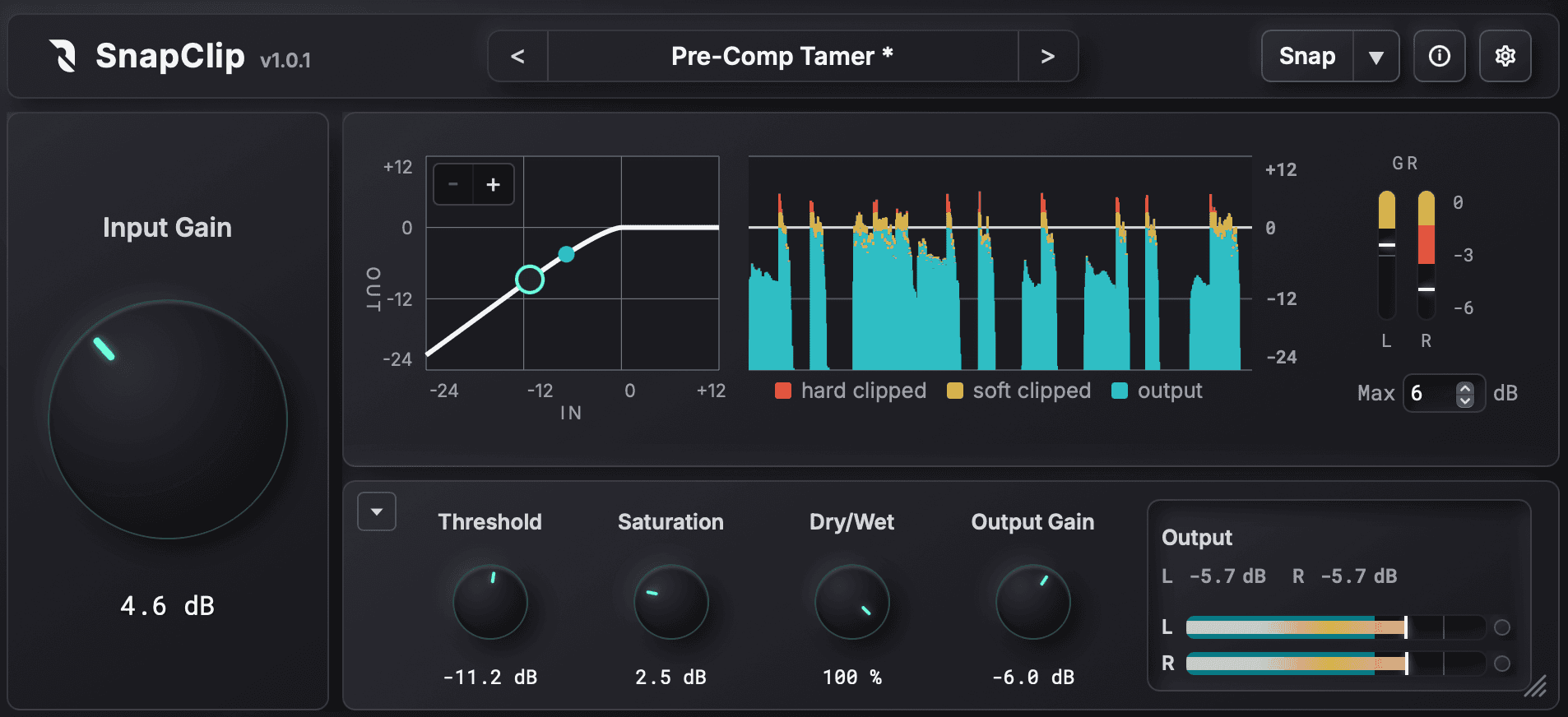
Clipper sind aus der modernen Musikproduktion nicht mehr wegzudenken: Sie heben Lautheit und Punch einer Spur, ohne Transienten zu zerstören.
SnapClip ist ein Clipper der nächsten Generation, der intuitives Sound Design über Grafiksteuerung und detailliertes Metering mit modernstem ADAA-Anti-Aliasing kombiniert.
/ 01
Transparente Lautheit mit mehr Punch
SnapClip fügt unterhalb des Thresholds keine Verzerrung hinzu und zielt nur präzise auf die Spitzen. Anders als bei einem Kompressor entstehen keine unnatürlichen Lautheitsschwankungen durch Attack/Release; Transienten und Originalattack bleiben erhalten.
/ 02
Kompromisslose Klarheit mit null Latenz
Mit bis zu 16x-Oversampling und der DSP-Technik der nächsten Generation „ADAA“. Die Plug-in-Verarbeitungslatenz beträgt 0 Samples. Hochwertige Bearbeitung, die bisher meist nur auf der Master-Spur oder offline möglich war, lässt sich nun mit geringer CPU-Last und null Latenz auf vielen Spuren einsetzen.
/ 03
Schluss mit dem Raten – mit Augen und Ohren formen
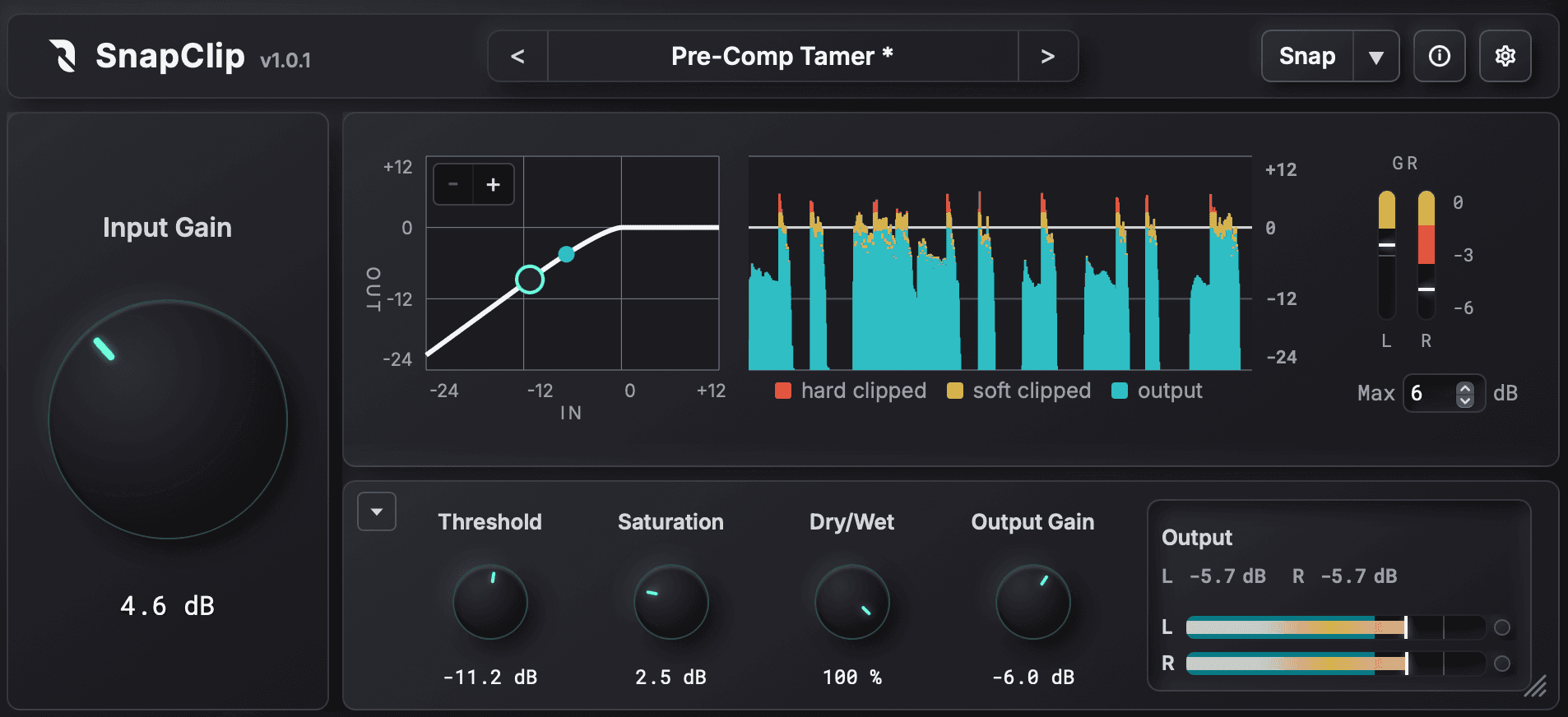
Gut sichtbare Meter und eine Wellenformanzeige zeigen Soft- und Hard-Clipping-Anteile genau an. Statt „klingt irgendwie besser“ hörst du das Ergebnis, das du tatsächlich willst.
/ 04
Vorbereitung verkürzen mit „Snap Adjust“
Anhand des jüngsten Spitzenverlaufs und einer Zielreduktion berechnet SnapClip Input Gain, Saturation und Threshold rückwärts und stellt sie auf einen Schlag ein. So entfällt die mechanische Vorarbeit, und du kannst dich auf die musikalische Feineinstellung konzentrieren. Das ist keine KI und kein Auto-Mastering – die Werte werden mathematisch bestimmt.
Oberfläche und Workflow
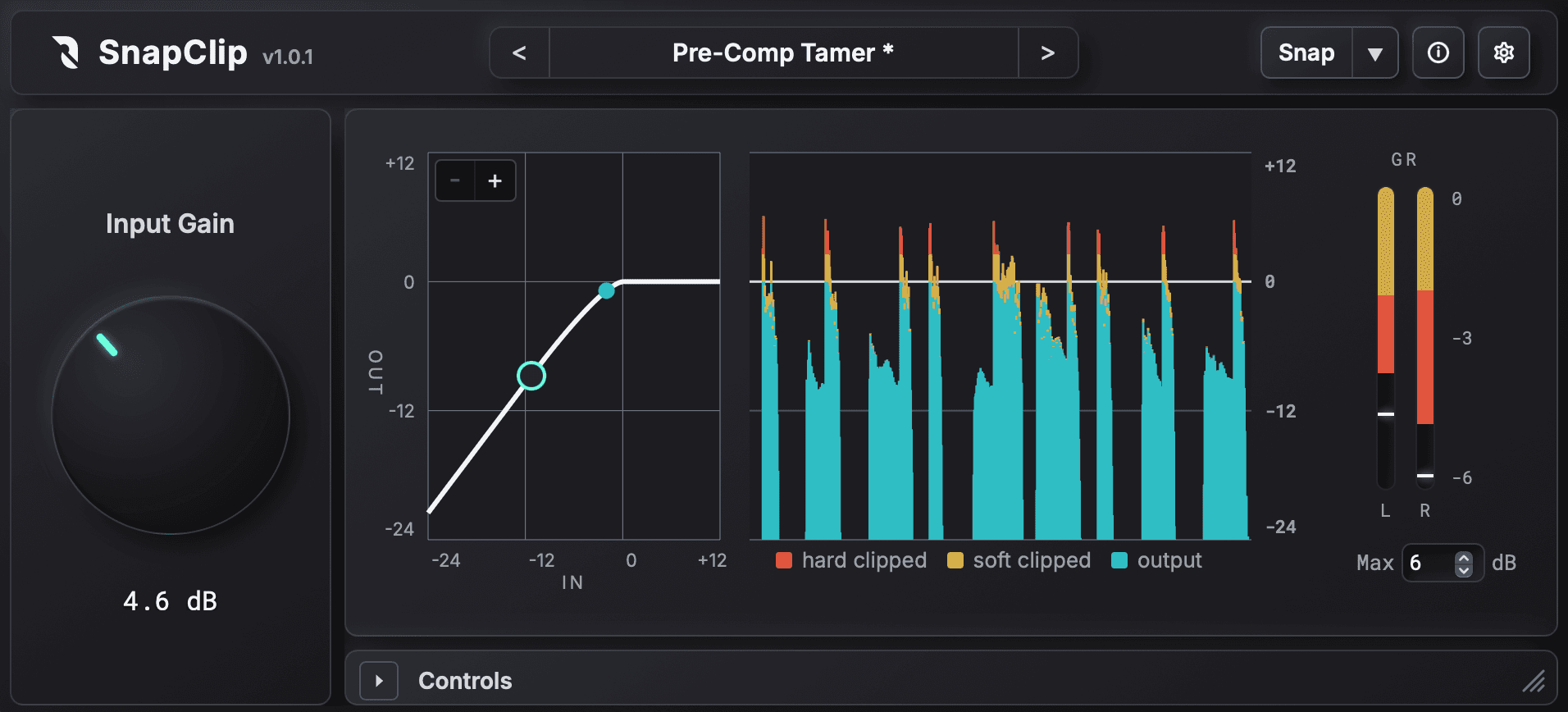
Lege zuerst mit dem Input Gain die Menge an Hard-Clipping fest und passe dann die Soft-Knee-Kurve direkt im Graphen an.
Wellenformanzeige und Reduktionsmeter zeigen Hard-Clipping in Rot und Soft-Clipping in Gelb.
Vom Bus bis zum Mastering
Pro erscheint bald
SnapClip Pro sucht jetzt Betatester.
Von der Spitzenkontrolle auf Drum- und Mix-Bussen bis zur Lautheitsanpassung im Mastering.
Die außergewöhnlich transparente Verarbeitung von SnapClip bleibt erhalten – mit noch mehr Kontrolle über Spitzen und Lautheit.
Oberfläche der SnapClip Pro Beta
Präziser bestimmen, was geclippt wird
Lege die unbearbeiteten Bereiche sowie die Soft- und Hard-Clipping-Bereiche in einer großen Wellenformansicht präzise fest. Welche Bedienung braucht präzises Clipping beim Mastering? Das ist die Antwort von NovoNotes.
Mehr Dichte mit einem Lautheits-Enhancer
Wir haben eine Technik in den Clipper integriert, die Anfang der 2000er durch einen legendären Prozessor bekannt wurde. Inflate unten links fügt nach dem Clipping Dichte und Präsenz hinzu. Bei jeder Inflate-Einstellung bleibt die in der Clipping-Stufe festgelegte Spitzenobergrenze erhalten.
Schalte SnapClip ein/aus, um die Lautheitsänderung zu vergleichen
Loudness match
Höre auf die Transparenz der Bearbeitung und etwaige Auswirkungen auf Attack und Klang
Drum-Bus
Beispiel: Spitzen kappen und Lautheit gewinnen, ohne den Attack zu verlieren.
Mit Loudness match siehst du, wie gering der Einfluss auf Attack und Klang ist und wie transparent die Bearbeitung wirkt.
0:000:00
SnapClip On
Bass
Leichte Obertöne für mehr Präsenz und Fülle, dazu Spitzen reduziert. Dieses Beispiel ist bewusst klangfärbend eingestellt.
0:000:00
SnapClip On
Club-Kick
Wucht und Punch erhalten und gleichzeitig einen Sound formen, der sich auf einem Club-System durchsetzt.
0:000:00
SnapClip On
Bassdrum-Aufnahme
Den Kick nach vorn holen, indem die Spitzen geglättet werden, ohne den Tieftonkern zu verlieren.
0:000:00
SnapClip On
Der kürzeste Weg zu effektiver Lautheit
STEP 1
Hard-Clip-Menge mit Input Gain festlegen
Hebe den Eingangspegel an, um kurze Spitzen zu kappen.
Wir empfehlen, gezielt nur die nadelartig spitzen Transienten zu treffen.
Rot in Wellenformanzeige und Reduktionsmeter steht für Hard-Clipping.
STEP 2
Soft-Clip-Kurve direkt am Graphen formen
Soft-Clipping eignet sich besser, um breitere Spitzen sanft zu glätten.
Höre genau hin und finde einen angenehmen Sättigungspunkt.
Gelb zeigt die Menge an Soft-Clipping an.
Kompromissloser Klang bei geringer CPU-Last
0 Sample Latenz
Setze beliebig viele Instanzen ein, ohne Latenz zu fürchten. Auch live und beim Recording einsetzbar.
-90 % CPU-Last
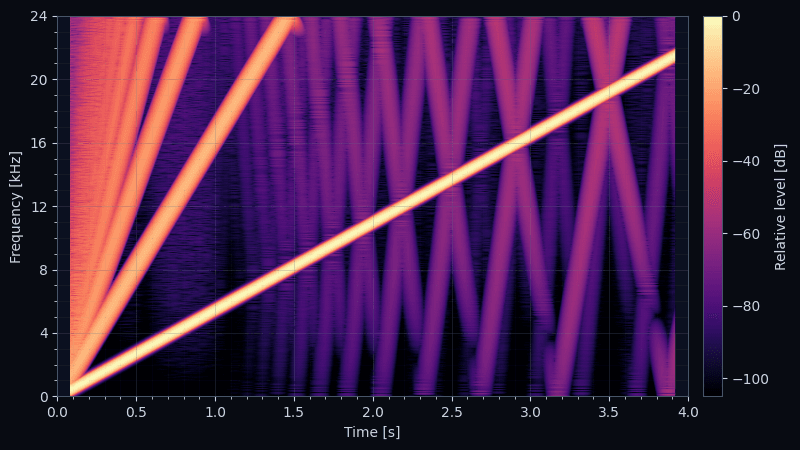
Im Vergleich zu 256x-Oversampling. Erzielt vergleichbare Geräuschreduktion durch die Kombination von 16x-Oversampling mit ADAA.
Dry/Wet phasenstabil
Vermeidet die kammfilterartige Auslöschung, die bei naivem Bypass-Mixing auftritt, vollständig.
Lies unbedingt unseren Technikartikel. Er enthält detaillierte technische Erläuterungen mit Messergebnissen.
SnapClip verkürzt mit Snap Adjust die Vorbereitung und kontrolliert Spitzen auf Spuren und Bussen schnell. Mit SnapClip Pro lassen sich Clipping-Form, Dichte und Phaseneigenschaften auf Bussen und im Master gezielt verfeinern.
SnapClip
Verfügbar
Für Spuren, Busse und Pre-Compressor
Originaltreue Bearbeitung – kein Eingriff unterhalb des Thresholds
Bis zu 16x-Oversampling
ADAA On/Off-Umschaltung
Snap Adjust für schnelles Sound Design
Minimum-Phase-Design ohne Pre-Ringing
Zero-Latency-Design
Phasenkompensiertes Dry/Wet-Mixing
Kanalunterstützung: mono / stereo
SnapClip Pro
Betatester gesucht
Präziser Feinschliff vom Bus bis zum Mastering
Präzise Kontrolle der Hard-Clipping-, Soft-Clipping- und unbearbeiteten Bereiche
Lautheit und Dichte mit Inflate anpassen
Umschaltung zwischen Linear Phase und Zero Latency
ADAA und Oversampling
Phasenabgestimmter Dry/Wet-Mix
Anzeigen für Wellenform, GR und Peak / RMS
Benutzer-Presets speichern und laden
Unterstützte Kanäle: Mono / Stereo
Die Spezifikationen können sich während der Beta ändern.
Ich dachte, Latenz sei bei einem Clipper unvermeidlich. Ist SnapClip wirklich Zero Latency?
Ja. Die Standard-Edition von SnapClip kombiniert ADAA mit Minimum-Phase-Oversampling und erreicht dadurch 0 Samples Plug-in-Verarbeitungslatenz.
Sie ist dafür ausgelegt, ohne Sorge um Latenzkompensation auf vielen Spuren und Bussen eingesetzt zu werden.
Ist Snap Adjust eine KI- oder Auto-Mastering-Funktion?
Nein. Snap Adjust berechnet drei Parameter deterministisch aus den letzten 4 Sekunden Spitzenverlauf und einem Ziel-GR-Wert.
Es nutzt weder KI noch Machine Learning; bei gleicher Eingabe liefert es immer dasselbe Ergebnis.
Es automatisiert die mechanische Vorbereitung, das eigentliche Sound Design bleibt Aufgabe des Menschen.
Was ist der Unterschied zwischen Minimum Phase und Linear Phase?
Die Standard-Edition von SnapClip nutzt Minimum-Phase-Verarbeitung, um die Latenz gering zu halten und Pre-Ringing (Echo vor einer Transiente) zu vermeiden.
SnapClip Pro bietet die Umschaltung zwischen Linear Phase und Zero Latency. Linear Phase hilft, die Phaseneigenschaften zu erhalten, kann aber Latenz und Pre-Ringing verursachen. Wähle den passenden Modus für Bus-Verarbeitung oder Mastering.
Welche Systemvoraussetzungen gelten?
macOS 11 oder neuer unterstützt VST3 / AU / AAX, Windows 11 unterstützt VST3.
Unterstützt werden Intel i5 oder neuer sowie Apple Silicon. Apple Silicon wird nativ unterstützt.
Unterstützte Hosts sind Pro Tools 2026, Logic Pro 12, Cubase 15, Fender Studio Pro 8, Ableton Live 12, REAPER 7, Bitwig Studio 6 und FL Studio 25.